

Článek
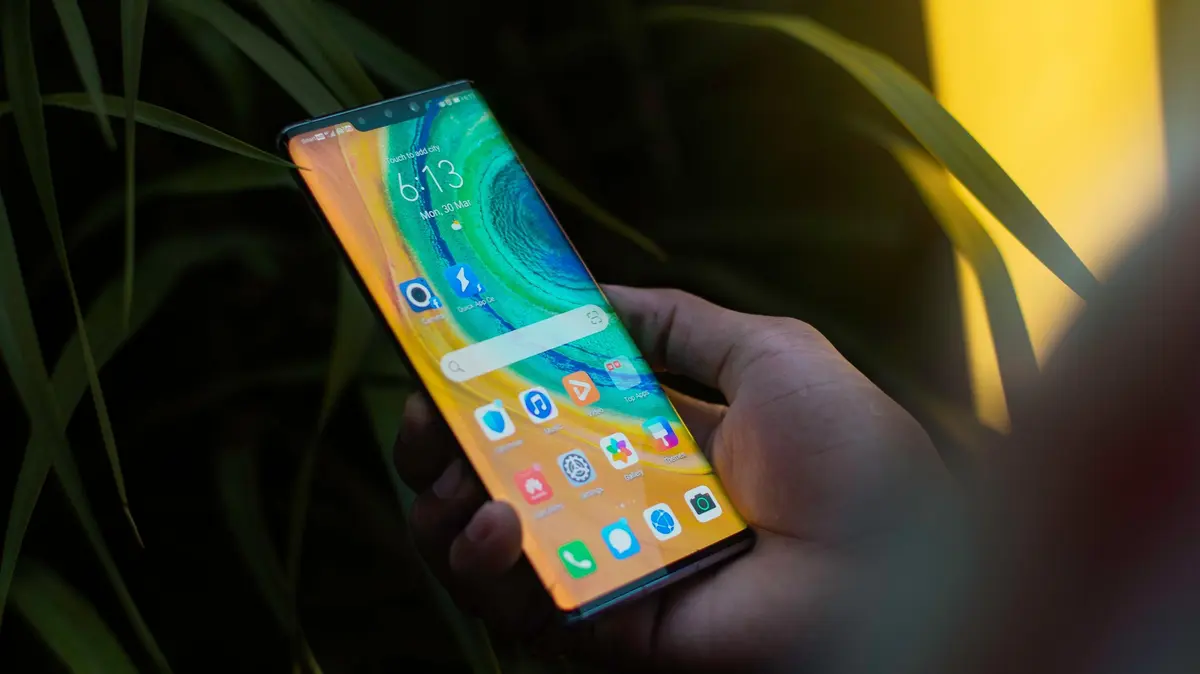
Určitě jste si toho všimli - na vašem mobilním telefonu se někdy objeví malá barevná tečka. Nenápadná, maličká ikona v horní části obrazovky, která ovšem znamená víc, než se zdá a telefon se vás o tom snaží informovat. Dává vám jasný signál, že je právě aktivní mikrofon nebo kamera. A že jste zrovna nepouštěli video nebo netelefonovali? Pak je čas zbystřit. Oranžová a zelená kontrolka jsou velmi praktickým bezpečnostním prvkem, co vám může pomoci odhalit aplikaci, která se snaží získat informace. Není to převratná novinka ani tajemství, přesto to spousta lidí ignoruje. Výrobci mobilních systémů už před lety zavedli jednoduché upozornění, díky němuž máte větší kontrolu nad tím, co se ve vašem zařízení právě děje - když o tomto pomocníkovi víte.
Některé aplikace sbíraly data bez vědomí uživatelů
Barevné indikátory se v telefonech neobjevily náhodou. V minulosti se opakovaně ukázalo, že některé aplikace získávaly data uživatelů ve větším rozsahu, než bylo nutné. Pozornost vzbudily dokonce i jednoduché aplikace typu svítilna, které žádaly přístup k funkcím, jež ke své činnosti vůbec nepotřebovaly - tajně shromažďovaly a prodávaly data. Společnosti Apple a Google proto přidaly do svých systémů viditelné upozornění, aby měl každý uživatel okamžitý přehled o tom, kdy kamera nebo mikrofon pracují.
Co přesně barevné tečky znamenají
Na iPhonech se oranžová tečka objeví vždy, když je aktivní mikrofon. Může to být při hovoru, když dáváte pokyny Siri nebo třeba diktujete text. Zelená tečka znamená, že běží kamera. Rozsvítí se při focení, natáčení videa nebo videohovoru. Pokud svítí obě, používá se mikrofon i kamera současně. Vše je v pořádku, když se to děje s vašim vědomím.

Pokud svítí oranžová i zelená ikonka, používá se mikrofon i kamera současně. Vše je v pořádku, když se to děje s vašim vědomím.
Jak si ověřit, kdo nás sleduje?
I u androidu od verze 12 funguje vše velmi podobně. V pravém horním rohu se objeví malá ikona mikrofonu nebo kamery, když je některý z těchto prvků aktivní. Stačí na ni klepnout a telefon zobrazí, která konkrétní aplikace ho využívá. Většina aplikací má k těmto funkcím přístup oprávněně. Ale ne vždy je zcela jasné, proč některé méně známé aplikace chtějí slyšet nebo vidět, co se kolem děje.
Na iPhonech stačí jít do nastavení, zvolit sekci „Soukromí a zabezpečení“ a otevřít položky Mikrofon nebo Kamera. Tam najdete seznam aplikací, které mají přístup. Přepnutím tlačítka jim můžete oprávnění kdykoli odebrat. U telefonů s Androidem funguje kontrola podobně. V nastavení soukromí najdete správu oprávnění, kde vidíte, které aplikace využívají mikrofon nebo kameru. Navíc můžete použít funkci Privacy Dashboard, která ukazuje, kdy a jaké aplikace měly přístup k citlivým funkcím. Kromě toho Android umožňuje úplné vypnutí mikrofonu nebo kamery pro všechny aplikace současně. Tuto možnost najdete v Rychlém nastavení, což se hodí například při pracovních schůzkách nebo během soukromých rozhovorů.
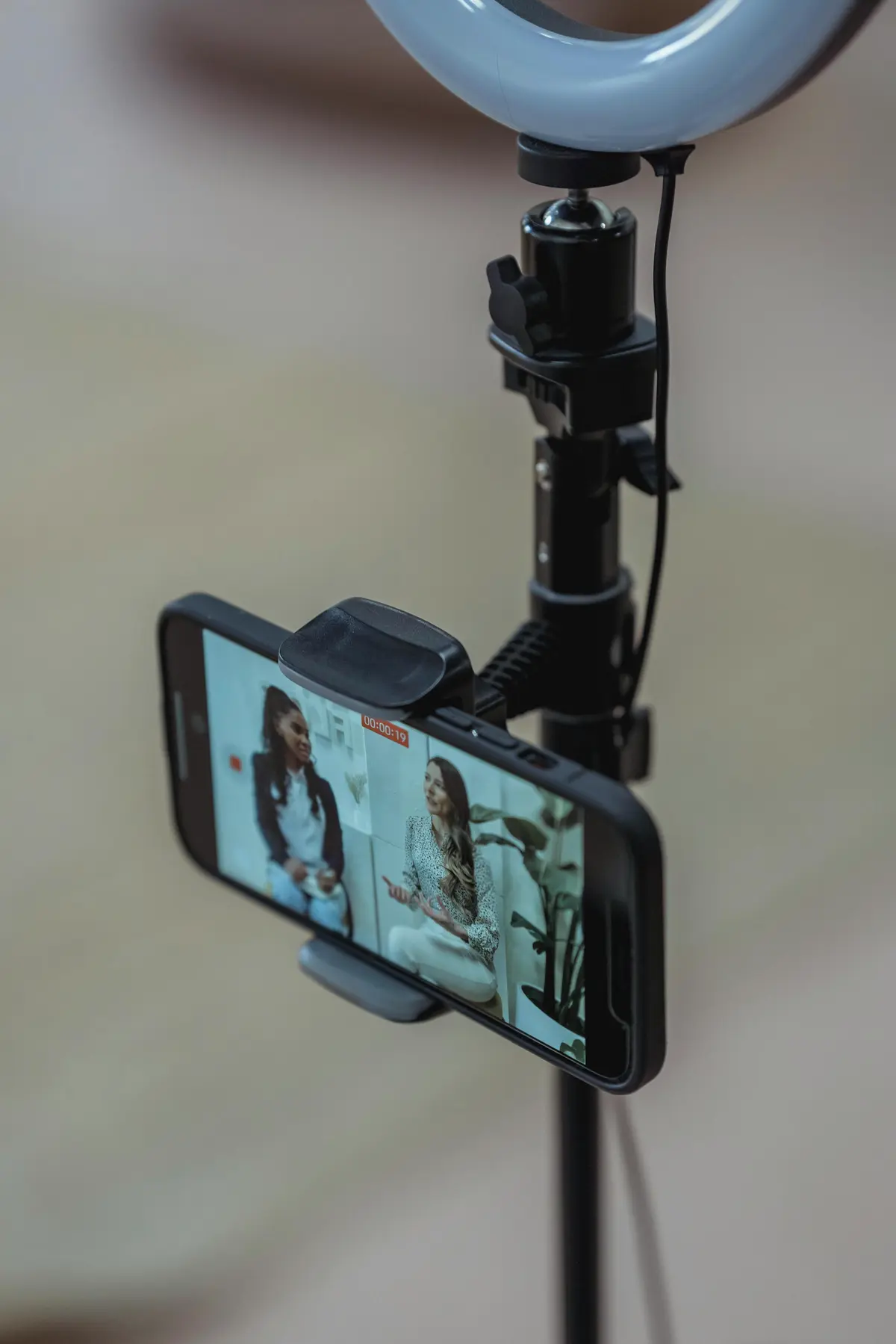
Pokud právě telefonujete, nahráváte hlasovou zprávu, odesíláte video nebo používáte navigaci. Pokud se tečka rozsvítí v momentě, kdy s telefonem nic neděláte nebo jen procházíte např. zprávy. Může to znamenat, že vás na pozadí „poslouchá“ či sleduje některá z nainstalovaných aplikací.
Běžné aplikace které kradou vaše data. Ani o tom nevíte
Mnoho programů vyžaduje přístup k údajům o poloze nebo médiím, i když je používáte jen zřídka. Zvláštní pozornost si zaslouží aplikace, jako jsou QR skenery diktafony a svítilny. Tyto nástroje v zásadě nevyžadují rozsáhlá oprávnění, ale někteří vývojáři přesto vyžadují přístup k fotoaparátu, mikrofonu nebo seznamu kontaktů – a tyto informace tajně shromažďují a prodávají třetím stranám pro komerční účely. Opatrnost je na místě i u aplikací z oblasti sociálních sítí. Platformy jako Instagram využívají údaje o poloze pro funkce typu geotagging. Často ale shromažďují i další informace, které mohou inzerenti nebo jiné zainteresované strany využít k podrobnému profilování uživatelů. Veřejně přístupné účty zvyšují riziko, že vaši polohu budou moci zjistit cizí osoby. Pozornost je třeba také u aplikací pro fitness a zdraví. Ačkoli jsou v mnoha ohledech užitečné, aby mohly efektivně fungovat, potřebují rozsáhlá přístupová práva. Aplikace neznámého původu s sebou nesou velké riziko, že takové údaje budou použity mimo vaše zařízení. Je proto nezbytné pečlivě zkontrolovat transparentnost zpracování údajů vývojářem a v případě pochybností je lepší aplikaci odstranit.

Občas za rozsvícenou tečkou stojí aplikace, na kterou jste zkrátka zapomněli. Občas vás šmíruje někdo, od koho to čekáte nejméně.
Navigační aplikace potřebují údaje o poloze, ale některé z nich ukládají profily pohybu nebo předávají údaje o trase na externí servery. I když vývojáři tvrdí, že s údaji zacházejí anonymně, jsou případy, kdy bylo možné tyto informace vysledovat. Proto raději upřednostňujte aplikace od zavedených poskytovatelů s jasnými zásadami ochrany osobních údajů. Opatrnosti je třeba také u herních a zábavních aplikací. I jednoduché hry můžou obsahovat sledovací moduly. Hlavní riziko spočívá v neznámých aplikacích z neoficiálních obchodů. Ty se často tváří nevinně, například jako tapeta, ale ve skutečnosti mohou tajně nahrávat zvuk nebo obraz. Takové aplikace si lidé nainstalují bez většího podezření, přitom mohou sbírat citlivé informace. Důležité je instalovat aplikace výhradně z oficiálních zdrojů jako je Google Play nebo App Store. Vyplatí se také sledovat recenze ostatních uživatelů a průběžně kontrolovat, jaká oprávnění jednotlivé aplikace požadují.
Přístupy s i můžeme sami upravovat
Na iPhonu otevřete Nastavení, přejděte do sekce Soukromí a zabezpečení, poté vyberte Mikrofon nebo Kamera. Zobrazí se seznam aplikací s přístupem, u každé můžete oprávnění vypnout. Na Androidu v Nastavení přejděte do sekce Soukromí nebo Oprávnění, následně zvolte Mikrofon a Kamera. Stejně jako u iPhonu můžete oprávnění odebrat konkrétním aplikacím. V nástroji Privacy Dashboard si ověříte, které aplikace měly přístup v poslední době. Navíc je možné v Androidu jedním klepnutím deaktivovat mikrofon i kameru pro všechny aplikace najednou. Tuto volbu najdete v Rychlém nastavení. Hodí se to například při obchodních schůzkách nebo důvěrných hovorech, kdy potřebujete absolutní soukromí.
Telefon leží na stole, nikomu nevoláte, nefotíte a najednou se v horní části displeje rozsvítí malá zelená tečka? Většina lidí jí nevěnuje pozornost. Přitom právě tenhle nenápadný symbol upozorňuje na něco, o čem byste měli vědět.
Někdy to chce tvrdý restart a začít znovu s větší zodpovědností
Jestliže se zelená tečka objevuje opakovaně a nedokážete určit příčinu, vyplatí se aplikaci ukončit nebo odebrat její oprávnění. V nastavení telefonu najdete seznam programů, které mají přístup ke kameře a mikrofonu. Kontrola zabere jen několik minut. V krajním případě lze důležitá data zálohovat a zařízení obnovit do továrního nastavení. Takový krok bývá účinným řešením při podezření na škodlivý software. Bude vás to stát čas, nervy a práci navíc, ale přínos může být násobně vyšší.
Malá zelená tečka. Na displeji zabírá jen pár milimetrů. Přesto patří mezi nejdůležitější bezpečnostní prvky vašeho telefonu. Stačí si jí občas všimnout a získáte lepší přehled o tom, kdo a kdy využívá nejcitlivější funkce vašeho zařízení.
Zdroje:
https://www.itmix.cz/clanky/nekdo-vas-smiruje-na-mobilu-poznate-to-podle-ikonky-reseni-zabere-par-sekund/
https://xm.cz/blog/hyperos-tipy-a-triky-co-znaci-zelena-tecka-v-pravem-hornim-rohu/
https://www.chip.cz/bezpecnost/ktere-typy-aplikaci-nejvice-sleduji
https://www.poznatsvet.cz/veda-a-technika/mobil-mikrofon-upozorneni/?seznam-hp=1&utm_campaign=hp_feed&utm_medium=seznam_distribuce&utm_source=www.seznam.cz#dop_ab_variant=0&dop_source_zone_name=hpfeed.sznhpnative.box